
Como fazer upload de faixas de áudio em vários idiomas no YouTube
Publicado por Equipe DittoDub · 4 min de leitura · 1 year ago
Ler em:inglêsespanholchinêshindifrancêsárabebengali
Agora o YouTube permite adicionar faixas de áudio adicionais a um único vídeo para que os espectadores possam alternar entre idiomas no player. Você pode fazer upload das suas dublagens com facilidade usando DittoDub e aproveitar a maneira mais rápida de fazer seu canal do YouTube crescer.
Adicionar áudio em vários idiomas no YouTube Studio
-
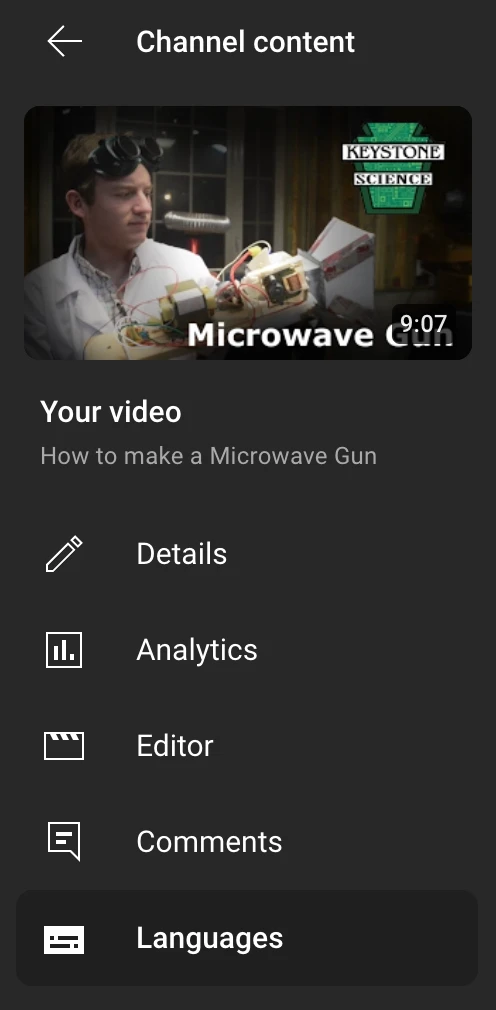
Abra o YouTube Studio → Conteúdo → selecione seu vídeo → “Idiomas.” Se você não encontrar “Idiomas”, verifique o acesso ao Studio no computador e confirme que está editando um vídeo longo.
-
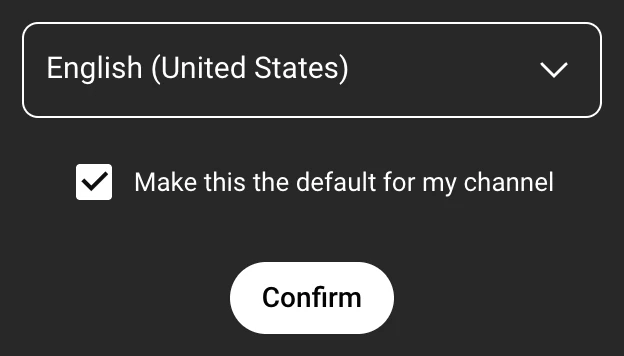
Confirme o idioma original do vídeo. Se solicitado, escolha o idioma original do vídeo (para a maioria dos criadores dos EUA, “Inglês (Estados Unidos)”) e salve. Você também pode definir um idioma padrão para futuros uploads em Padrões de upload.
-
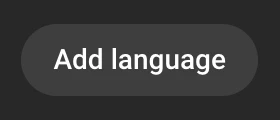
Clique em “Adicionar idioma.” Escolha o idioma de destino (por exemplo, “Espanhol (México)”). Isso cria uma linha para esse idioma, com espaços para título/descrição, legendas e dublagem.
-
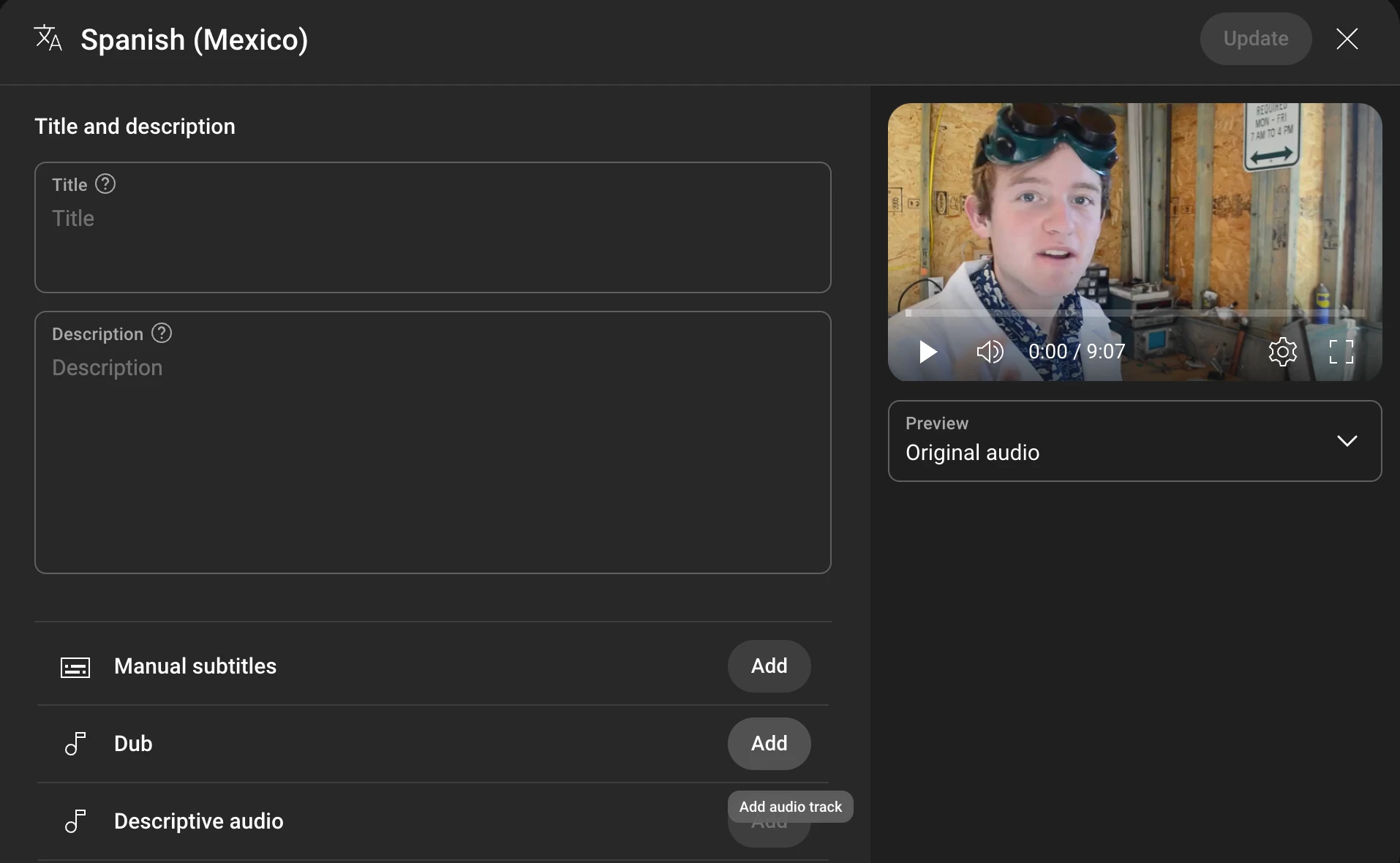
Adicione o título e a descrição localizados. Na nova linha, ao lado de “Título e descrição”, clique em Adicionar e cole a tradução. No DittoDub, pegue os metadados específicos do idioma na pasta de exportação. Quando terminar, clique em Publicar .
-
Faça upload das legendas (.srt ou .vtt). Clique em Legendas manuais → Adicionar , escolha “Fazer upload do arquivo” e selecione a legenda correspondente a este idioma na exportação do DittoDub. O YouTube aceita .srt, .vtt e outros formatos comuns; recomendamos usar .srt.
-
Faça upload da dublagem (somente áudio). Ao lado de “Dublagem”, clique em Adicionar , depois Selecionar arquivo , e faça upload do arquivo somente de áudio (WAV, MP3, FLAC) deste idioma a partir do DittoDub. Em seguida, clique em Publicar .
-
Visualize o resultado. Use o menu Visualizar abaixo do player para alternar entre idiomas e verificar a sincronização antes e depois da publicação.
-
Repita para cada idioma de destino. Adicione outras linhas e repita as etapas conforme necessário. As exportações do DittoDub são nomeadas por idioma para evitar trocas.
Se o YouTube tiver gerado automaticamente uma dublagem no mesmo idioma, exclua primeiro a dublagem automática para poder fazer upload da sua própria faixa mixada profissionalmente.
$$$INLINE_CTA_BANNER$$$Checklist de qualidade para dublagens confiáveis
O DittoDub cuidará de tudo isso para você; se estiver fazendo suas próprias dublagens, certifique-se de que elas passem por estas verificações:
-
Durações correspondentes: Mantenha cada faixa de áudio com duração aproximadamente igual à da fonte para evitar cortes antecipados ou sobras no final.
-
Headroom da forma de onda: Deixe uma pequena margem (−1 dB TP, −14 a −16 LUFS integrados) para que sua dublagem não distorça depois que o YouTube fizer a reencodificação.
-
Entrega natural: Priorize interpretações que transmitam intenção e emoção. Dublagens de baixa qualidade tendem a ter poucas ou nenhuma visualização.
-
Os metadados importam: Traduza títulos, descrições e legendas para cada idioma para que seu vídeo possa ser descoberto por falantes nativos. Também já foi demonstrado que arquivos SRT e miniaturas por idioma aumentam o alcance.
Com o DittoDub, você receberá stems de áudio de alta qualidade para cada idioma, arquivos SRT específicos de cada idioma e arquivos de metadados, incluindo miniaturas traduzidas automaticamente que você pode colar diretamente no YouTube Studio.
Estratégia
Como começar a fazer dublagens? O DittoDub já viu milhares de criadores implementarem dublagens. Os criadores mais bem-sucedidos normalmente seguem estas etapas:
-
Escolha alguns idiomas principais: Converse com os especialistas da DittoDub se precisar de ajuda para fazer isso.
-
Crie uma base de vídeos: Veja seus vídeos com mais de um mês que ainda recebem muitas visualizações de forma consistente; faça a dublagem de pelo menos 5 deles e lance todos de uma vez.
-
Faça dublagens dos vídeos recentes e futuros: Faça a dublagem dos seus vídeos do último mês e publique dublagens em todos os seus novos vídeos daqui para frente, colocando-as no ar ao mesmo tempo que o vídeo.
Solução de problemas
-
“Meu upload foi rejeitado.” Exporte novamente sua dublagem como um arquivo somente de áudio (WAV/MP3/FLAC) e certifique-se de que a duração corresponda aproximadamente à do vídeo original. Arquivos extremamente curtos ou longos podem falhar na validação e, às vezes, exigem algumas tentativas.
-
“As dublagens automáticas entram em conflito com minhas faixas manuais.” Exclua a dublagem gerada automaticamente para esse idioma e, em seguida, faça upload da sua própria faixa profissional.
Adicionar dublagens é a maneira mais rápida de fazer seu canal crescer, e vimos isso repetidamente com milhares de criadores, como Topper Guild, Tyler Oliviara, Tucker Carlson, Drew Binsky, Marques Brownlee e muitos outros. Use o DittoDub ou não, recomendamos fortemente que todo criador invista em dublagem; os primeiros canais terão a maior recompensa à medida que esses novos grupos de espectadores se abrem.
$$$WALL_OF_TRUST_CTA$$$Perguntas frequentes
Como adiciono várias faixas de áudio a um único vídeo do YouTube?
O DittoDub recomenda usar o YouTube Studio no computador: abra o vídeo, acesse Idiomas, clique em Adicionar idioma e use o botão Adicionar dublagem para fazer upload do arquivo somente de áudio do DittoDub. O DittoDub também fornece o título, a descrição e as legendas SRT traduzidos para que você possa publicar rapidamente um pacote completo em vários idiomas.
Que tipo de arquivo e qual duração devo enviar para as dublagens?
O DittoDub exporta WAV ou MP3/FLAC de alta taxa de bits para cada idioma. O YouTube pede um arquivo somente de áudio com aproximadamente a mesma duração do vídeo; as mixagens do DittoDub são alinhadas ao quadro para evitar cortes antecipados ou sobras no final.
Ainda preciso de legendas se adicionar uma dublagem?
Sim. O DittoDub inclui arquivos SRT para cada idioma porque as legendas ajudam na pesquisa, na acessibilidade e no tempo de exibição. Faça upload do SRT junto com a dublagem na linha do mesmo idioma.
Devo confiar na dublagem automática do YouTube?
O DittoDub apoia tudo o que amplia o alcance, mas o YouTube observa que as dublagens automáticas não preservam totalmente o tom ou a emoção e podem até prejudicar o desempenho de um canal. Criadores de destaque, como MKBHD, Tucker Carlson, MrBeast, Dhar Mann e milhares de outros, usam o DittoDub para fazer seus canais crescerem.
O DittoDub também me fornecerá títulos e descrições traduzidos?
Sim. Cada pacote de idioma do DittoDub inclui títulos e descrições localizados, prontos para colar, além da faixa de áudio e do SRT. Assim, os metadados, as legendas e a dublagem do seu vídeo ficam alinhados no YouTube Studio.
Com quantos idiomas devo começar?
O DittoDub recomenda começar com 2-3 idiomas de alto impacto (com base em Analytics > Público > Principais geografias) e ampliar depois que você observar um aumento sustentado. O fluxo de trabalho do DittoDub facilita adicionar mais idiomas sem reeditar o vídeo original.
Como começo?
O DittoDub recomenda escolher alguns idiomas principais (converse com os especialistas da DittoDub se precisar de ajuda para fazer isso). Crie uma base de vídeos: veja seus vídeos com mais de um mês que ainda recebem visualizações constantes, faça a dublagem de pelo menos cinco deles e lance todos de uma vez. Depois, faça a dublagem dos seus vídeos do último mês e publique dublagens em todos os seus novos vídeos daqui para frente. Publique as dublagens ao mesmo tempo que o vídeo entrar no ar.