
YouTube-এ বহু-ভাষার অডিও ট্র্যাক কীভাবে আপলোড করবেন
Published by DittoDub Team · 4 min read · 1 year ago
Read in:ইংরেজিস্প্যানিশচীনাহিন্দিফরাসিআরবিপর্তুগিজ
YouTube এখন একটি ভিডিওতে অতিরিক্ত অডিও ট্র্যাক যোগ করার সুযোগ দেয়, যাতে দর্শকেরা প্লেয়ারেই ভাষা বদলাতে পারেন। আপনি সহজেই ডাব আপলোড করার জন্য DittoDub ব্যবহার করতে পারেন এবং আপনার YouTube চ্যানেল বাড়ানোর সবচেয়ে দ্রুত উপায়টি কাজে লাগাতে পারেন।
YouTube Studio-তে বহু-ভাষার অডিও যোগ করুন
-
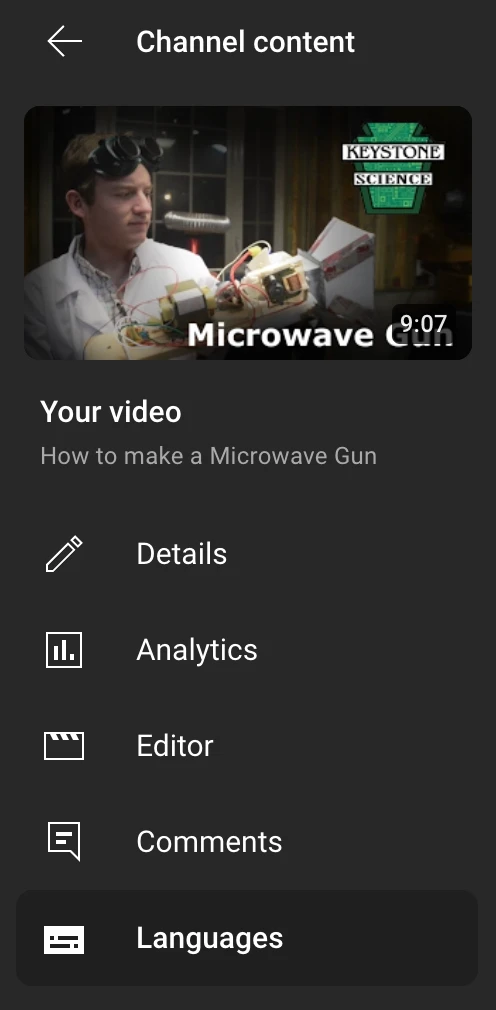
YouTube Studio → Content → আপনার ভিডিও বেছে নিন → “Languages” খুলুন। “Languages” দেখতে না পেলে ডেস্কটপে Studio-তে আপনার অ্যাক্সেস পরীক্ষা করুন এবং নিশ্চিত করুন যে আপনি একটি long-form ভিডিও সম্পাদনা করছেন।
-
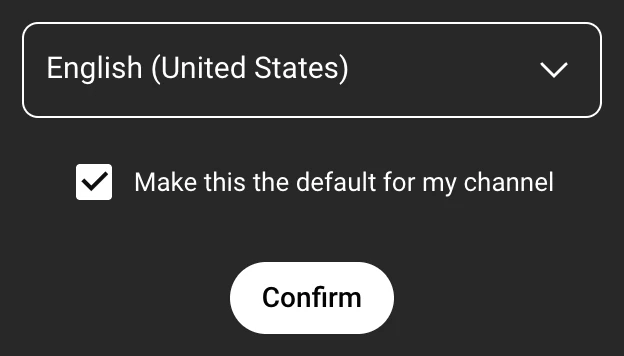
মূল ভিডিওর ভাষা নিশ্চিত করুন। অনুরোধ করা হলে, আপনার ভিডিওর মূল ভাষা বেছে নিন (বেশিরভাগ U.S. নির্মাতার ক্ষেত্রে, “English (United States)”) এবং সেভ করুন। Upload defaults-এ ভবিষ্যতের আপলোডের জন্য ডিফল্ট ভাষাও সেট করতে পারেন।
-
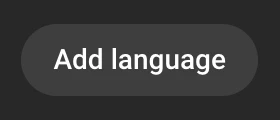
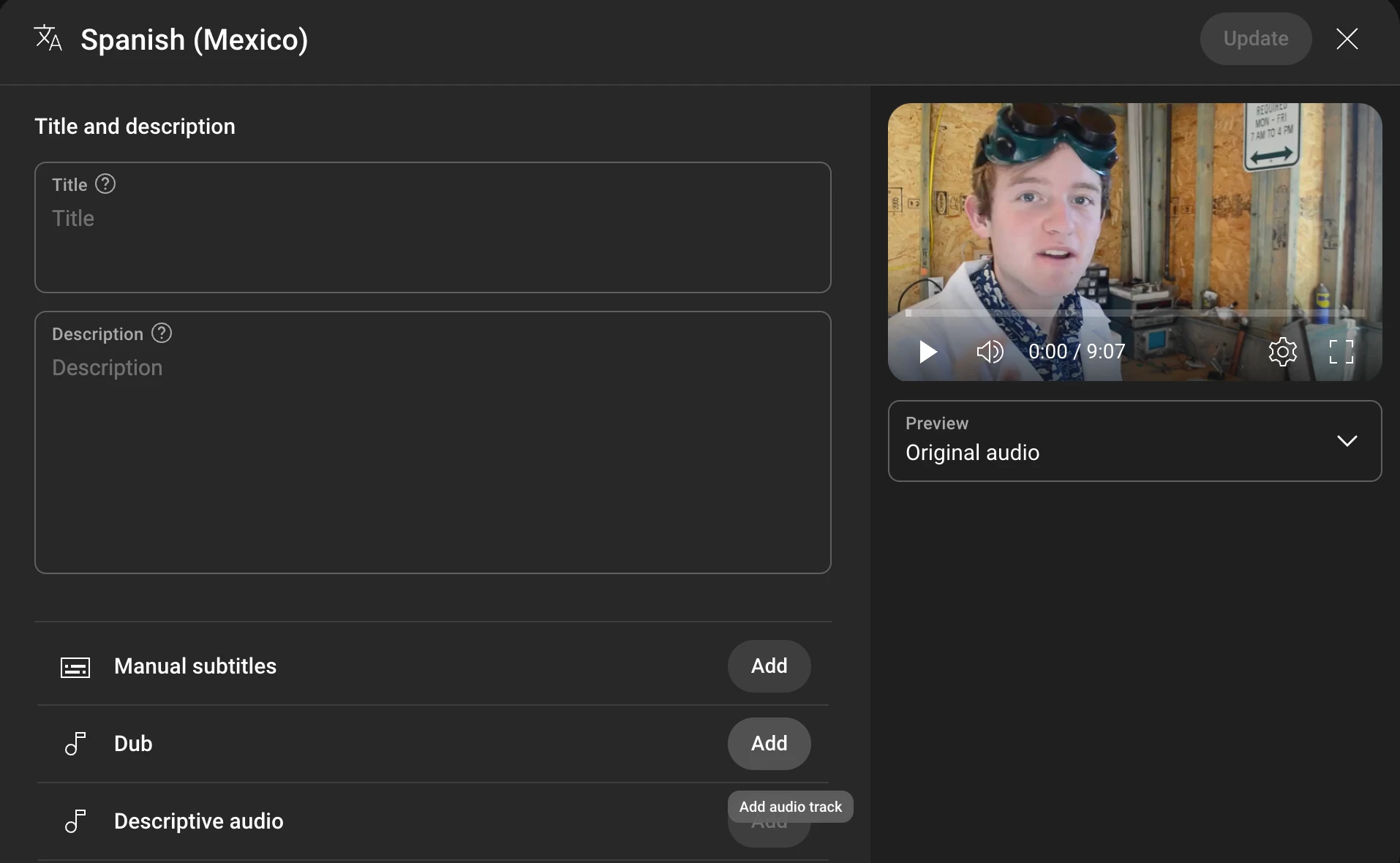
“Add language”-এ ক্লিক করুন। লক্ষ্য ভাষা বেছে নিন (উদাহরণস্বরূপ, “Spanish (Mexico)”)। এতে ওই ভাষার জন্য একটি সারি তৈরি হবে, যেখানে title/description, subtitles এবং dub-এর জায়গা থাকবে।
-
স্থানীয় ভাষার title ও description যোগ করুন। নতুন সারিতে “Title and description”-এর পাশে ক্লিক করুন Add এবং অনুবাদ পেস্ট করুন। DittoDub-এ আপনার export folder থেকে ভাষাভিত্তিক metadata নিন। শেষ হলে ক্লিক করুন Publish .
-
subtitles (.srt বা .vtt) আপলোড করুন। ক্লিক করুন Manual subtitles → Add (ম্যানুয়াল সাবটাইটেল → Add) , “Upload file” বেছে নিন এবং DittoDub export থেকে এই ভাষার সঙ্গে মেলে এমন subtitle নির্বাচন করুন। YouTube .srt, .vtt ও অন্যান্য প্রচলিত format সমর্থন করে; আমরা .srt ব্যবহারের পরামর্শ দিই।
-
ডাব (শুধু অডিও) আপলোড করুন। “Dub”-এর পাশে ক্লিক করুন Add , তারপর Select file , এবং DittoDub থেকে এই ভাষার জন্য audio-only ফাইল (WAV, MP3, FLAC) আপলোড করুন। তারপর ক্লিক করুন Publish .
-
ফলাফল প্রিভিউ করুন। প্লেয়ারের নিচের Preview ড্রপডাউন ব্যবহার করে ভাষা বদলান এবং প্রকাশের আগে ও পরে সিঙ্ক পরীক্ষা করুন।
-
প্রতিটি লক্ষ্য ভাষার জন্য পুনরাবৃত্তি করুন। প্রয়োজনে অতিরিক্ত সারি যোগ করে ধাপগুলো পুনরাবৃত্তি করুন। গুলিয়ে ফেলা এড়াতে DittoDub-এর export-গুলো ভাষা অনুযায়ী নাম দেওয়া থাকে।
YouTube একই ভাষার জন্য স্বয়ংক্রিয়ভাবে একটি ডাব তৈরি করলে, আগে সেই auto dub মুছে দিন, যাতে নিজের পেশাদারভাবে মিক্স করা ট্র্যাক আপলোড করতে পারেন।
শুরু করুন: $$$INLINE_CTA_BANNER$$$নির্ভরযোগ্য ডাবের জন্য গুণমান যাচাইয়ের তালিকা
DittoDub আপনার জন্য এসবই করে দেবে; আপনি নিজে তৈরি করলে, নিশ্চিত করুন আপনার ডাবগুলো এই পরীক্ষাগুলো পাস করে:
-
দৈর্ঘ্য মিলিয়ে নিন: আগে কেটে যাওয়া বা শেষে অতিরিক্ত অংশ এড়াতে প্রতিটি অডিও ট্র্যাকের দৈর্ঘ্য উৎসের সঙ্গে মোটামুটি সমান রাখুন।
-
ওয়েভফর্মে হেডরুম: সামান্য মার্জিন রাখুন (−1 dB TP, −14 থেকে −16 LUFS integrated), যাতে YouTube পুনরায় এনকোড করার পরে আপনার ডাবে ক্লিপিং না হয়।
-
স্বাভাবিক ডেলিভারি: উদ্দেশ্য ও আবেগ বহন করে এমন রিডিংকে অগ্রাধিকার দিন। নিম্নমানের ডাব সাধারণত খুব কম বা একেবারেই ভিউ পায় না।
-
মেটাডেটা গুরুত্বপূর্ণ: প্রতিটি ভাষার জন্য title, description ও caption অনুবাদ করুন, যাতে স্থানীয় ভাষাভাষীরা আপনার ভিডিও খুঁজে পান। প্রতিটি ভাষার SRT ফাইল ও thumbnail-ও পৌঁছ বাড়াতে সাহায্য করে বলে দেখা গেছে।
DittoDub দিয়ে আপনি উচ্চমানের ভাষাভিত্তিক অডিও stem, ভাষা-নির্দিষ্ট SRT এবং auto-translated thumbnail-সহ metadata ফাইল পাবেন, যা সরাসরি YouTube Studio-তে পেস্ট করতে পারবেন।
কৌশল
ডাবিং শুরু করবেন কীভাবে? DittoDub হাজার হাজার নির্মাতাকে ডাবিং রোল-আউট করতে দেখেছে। সবচেয়ে সফল নির্মাতারা সাধারণত এই পদ্ধতি অনুসরণ করেন:
-
কয়েকটি শীর্ষ ভাষা বেছে নিন: এটি করতে সাহায্য চাইলে DittoDub-এর বিশেষজ্ঞদের সঙ্গে কথা বলুন।
-
ভিডিওর একটি landing pad তৈরি করুন: এক মাসের বেশি পুরোনো, তবু নিয়মিত বেশি ভিউ পাওয়া ভিডিওগুলো দেখুন; অন্তত 5টিতে ডাব দিন এবং সবগুলো একসঙ্গে প্রকাশ করুন।
-
সাম্প্রতিক ও ভবিষ্যৎ ভিডিওতে ডাব দিন: গত মাসের ভিডিওগুলোতে ডাব দিন এবং এরপর থেকে প্রতিটি নতুন ভিডিওতে ডাব প্রকাশ করুন—ভিডিও লাইভ হওয়ার সময়ই ডাবগুলো প্রকাশ করুন।
সমস্যা সমাধান
-
“আমার আপলোড প্রত্যাখ্যাত হয়েছে।” আপনার ডাবটি audio-only ফাইল (WAV/MP3/FLAC) হিসেবে আবার export করুন এবং নিশ্চিত করুন যে এর দৈর্ঘ্য মূল ভিডিওর সঙ্গে মোটামুটি মেলে। অত্যন্ত ছোট বা বড় ফাইল validation-এ ব্যর্থ হতে পারে এবং কখনও কখনও কয়েকবার চেষ্টা করতে হয়।
-
“Auto dub আমার ম্যানুয়াল ট্র্যাকের সঙ্গে সংঘর্ষ করছে।” ওই ভাষার auto-generated dub মুছে দিন, তারপর নিজের পেশাদার ট্র্যাক আপলোড করুন।
ডাব যোগ করাই আপনার চ্যানেল বাড়ানোর সবচেয়ে দ্রুত উপায়, এবং Topper Guild, Tyler Oliviara, Tucker Carlson, Drew Binsky, Marques Brownlee-সহ হাজার হাজার নির্মাতার ক্ষেত্রে আমরা বারবার তা দেখেছি। আপনি DittoDub ব্যবহার করুন বা না করুন, আমরা প্রত্যেক নির্মাতাকে ডাবিং করার জোরালো পরামর্শ দিই; এই নতুন দর্শকগোষ্ঠীগুলো উন্মুক্ত হওয়ার সময় যে চ্যানেলগুলো আগে শুরু করবে, তারাই সবচেয়ে বড় লাভ পাবে।
আরও জানতে: $$$WALL_OF_TRUST_CTA$$$Common Questions
একটি YouTube ভিডিওতে একাধিক অডিও ট্র্যাক কীভাবে যোগ করব?
DittoDub ডেস্কটপে YouTube Studio ব্যবহার করার পরামর্শ দেয়: ভিডিও খুলুন, Languages-এ যান, Add language-এ ক্লিক করুন, তারপর Add Dub বোতাম ব্যবহার করে DittoDub-এর audio-only ফাইল আপলোড করুন। DittoDub অনূদিত title, description ও SRT caption-ও দেয়, তাই দ্রুত একটি সম্পূর্ণ বহু-ভাষার প্যাকেজ প্রকাশ করতে পারবেন।
ডাবের জন্য কোন ধরনের ফাইল এবং কত দৈর্ঘ্যের ফাইল আপলোড করা উচিত?
DittoDub প্রতিটি ভাষার জন্য WAV বা high-bitrate MP3/FLAC export করে। YouTube ভিডিওর প্রায় সমান দৈর্ঘ্যের একটি audio-only ফাইল চায়; DittoDub-এর mix ফ্রেমে aligned থাকে, তাই শুরুতে কেটে যাওয়া বা শেষে বাড়তি অংশ এড়াতে পারেন।
ডাব যোগ করলে কি এখনও subtitles দরকার?
হ্যাঁ। DittoDub প্রতিটি ভাষার জন্য SRT দেয়, কারণ caption সার্চ, accessibility ও watch time-এ সহায়তা করে। একই ভাষার সারিতে ডাবের পাশাপাশি SRT আপলোড করুন।
YouTube-এর automatic dubbing-এর ওপর কি নির্ভর করা উচিত?
DittoDub পৌঁছ বাড়ায় এমন যেকোনো কিছুকে সমর্থন করে, কিন্তু YouTube জানায় auto dub টোন বা আবেগ পুরোপুরি ধরে রাখতে পারে না এবং এমনকি চ্যানেলের পারফরম্যান্স ক্ষতিগ্রস্তও করতে পারে। MKBHD, Tucker Carlson, MrBeast, Dhar Mann-এর মতো শীর্ষ নির্মাতা এবং আরও হাজার হাজার নির্মাতা চ্যানেল বাড়াতে DittoDub ব্যবহার করেন।
DittoDub কি আমাকে অনূদিত title ও description-ও দেবে?
হ্যাঁ। DittoDub-এর প্রতিটি ভাষার bundle-এ পেস্ট করার জন্য প্রস্তুত স্থানীয় title/description, পাশাপাশি অডিও ট্র্যাক ও SRT থাকে। ফলে YouTube Studio-তে আপনার ভিডিওর metadata, caption এবং dub একে অপরের সঙ্গে সামঞ্জস্যপূর্ণ থাকে।
কতগুলো ভাষা দিয়ে শুরু করা উচিত?
DittoDub 2-3টি উচ্চ-প্রভাবশালী ভাষা দিয়ে শুরু করার পরামর্শ দেয় (Analytics > Audience > Top geographies-এর ভিত্তিতে) এবং ধারাবাহিক উন্নতি দেখা গেলে পরিসর বাড়াতে বলে। DittoDub-এর workflow source video পুনরায় সম্পাদনা না করেই আরও ভাষা যোগ করা সহজ করে।
কীভাবে শুরু করব?
DittoDub কয়েকটি শীর্ষ ভাষা বেছে নেওয়ার পরামর্শ দেয় (সাহায্য চাইলে DittoDub-এর বিশেষজ্ঞদের সঙ্গে কথা বলুন)। ভিডিওর একটি landing pad তৈরি করুন: এক মাসের বেশি পুরোনো, তবু স্থির ভিউ পাওয়া ভিডিওগুলো দেখুন, অন্তত পাঁচটিতে ডাব দিন এবং সবগুলো একসঙ্গে প্রকাশ করুন। তারপর গত মাসের ভিডিওগুলোতে ডাব দিন এবং এরপর থেকে সব নতুন ভিডিওতে ডাব প্রকাশ করুন। ভিডিও লাইভ হওয়ার সময়ই ডাবগুলো প্রকাশ করুন।